
Instalace Tiny Windows
Zde je ukázka instalace Windows X-Lite.
(pozn.: přiložené obrázky jsou jen ukázkou, ze starších instalací)
Minimální požadavky:
- Procesor: jakýkoli x64 CPU
- RAM paměť: min. 256 MB (doporučeno je 1 GB)
- disk: alespoň 20 GB volného prostoru (poznámka: prvotní instalace sice zabere cca od 5 GB, ovšem aktualizace jazykových balíčků, aktualizace ovladačů, aplikace, zaberou další významné místo na disku)
- TPM 2.0: není potřeba
- Secure Boot: není potřeba
Postup: stáhnout distribuci kterou chceme instalovat, tu po stažení rozbalit. Následně postupovat takto s pomocí aplikace Rufus:
1) Čistá instalace na celý disk
Vložíme do PC čistý USB disk (min. 10 GB)
Spustíme Rufus a nastavíme jej následně: Zařízení – onen USB disk, Výběr boot – zvolíme stažené Windows ISO , Oddíl a typ cílového systému – GPT (nebo MBR – poznámka: pokud vaše základní deska podporuje UEFI (cca od r. 2010) pak zvolíte GPT, pokud podporuje pouze BIOS Legacy pak zvolíte MBR. Jak to zjistit? Pomocí aplikace HWiNFO (Základní deska – BIOS - UEFI BIOS: Schopný/Neschopný), Souborový systém – FAT nebo NFTS - dle volby GPT/MBR. Poté klikneme na tlačítko START. Po případném varování klikneme na OK.
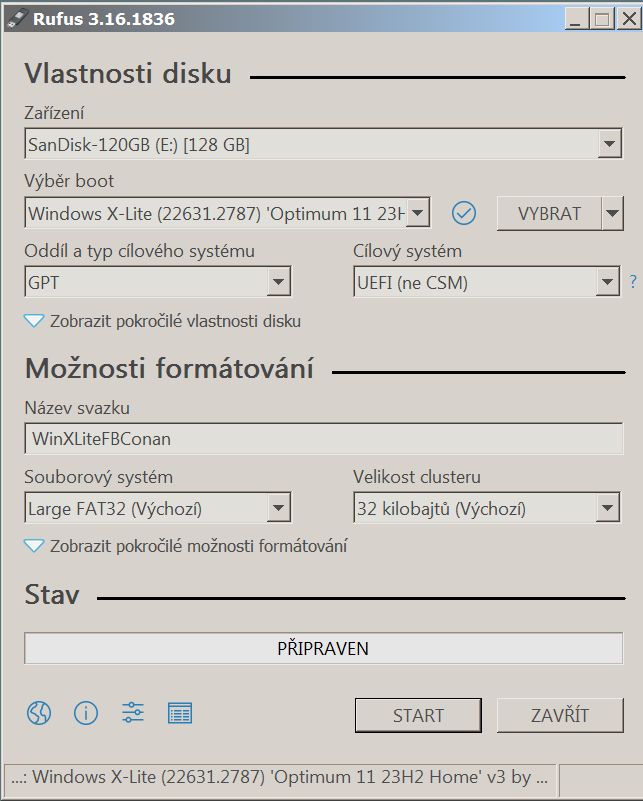
Poté vložit USB disk do PC kam se bude X-Lite instalovat, a nechat nabootovat (v BIOS zvolíme boot z USB). Následně dojde k samotné instalaci:
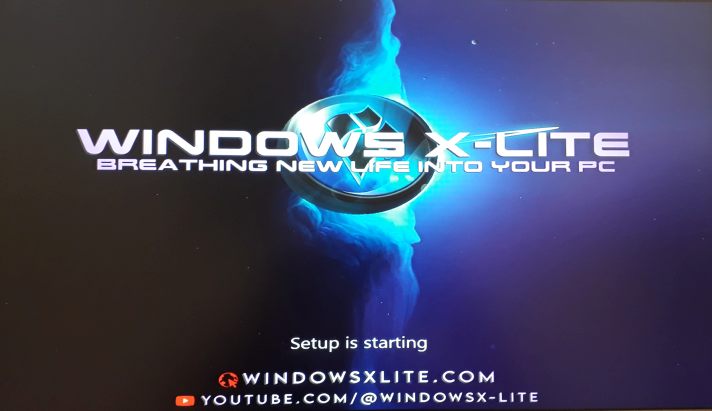
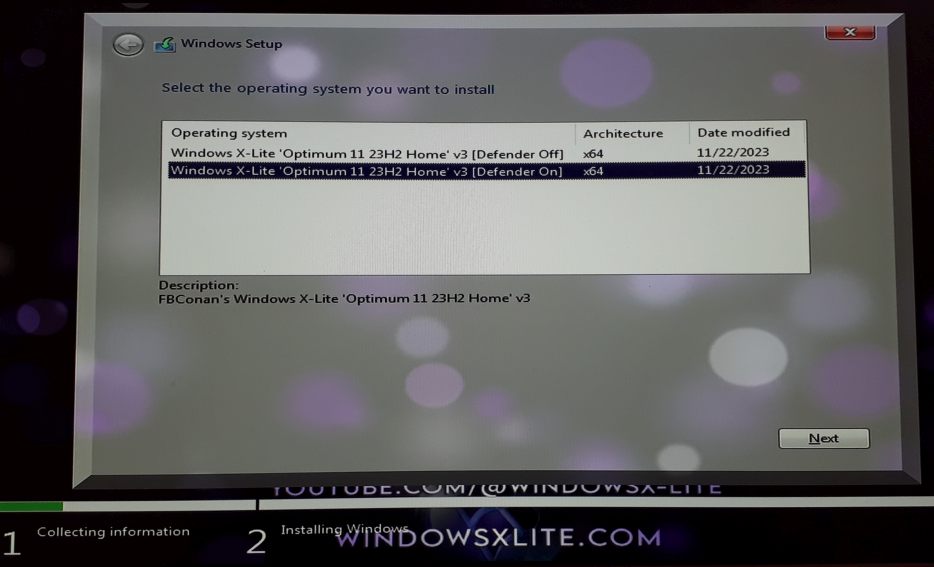
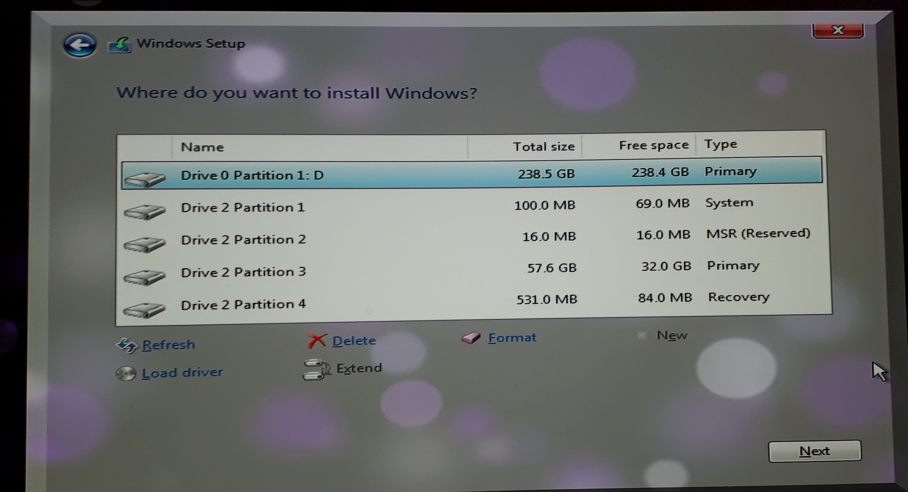
Poznámka: pokud instalujeme na nějaký starší disk, kde již předtím např. Windows byly, pak nejprve odstraníme všechny oddíly.
Po dokončení instalace se PC restartuje, je potřeba v tomto okamžiku vytáhnout USB disk, jinak by se po restartu začala nanovo instalace. Napoprvé naběhnutí systému poněkud trvá.
2) Instalace na druhý nebo rozdělený disk (když chceme dual-boot):
Je buď na druhý disk v PC anebo na první rozdělený disk , v obou případech se jedná o Dual-Boot.
Předpokladem je, že část rozděleného disku nebo druhý disk je prázdný a naformátovaný v NFTS. Pokud tomu tak není, uděláme nejprve formátování.
Postupujeme stejně jako v prvním případě – připravíme si instalační USB disk pomocí Rufus. A taktéž v BIOS zvolíme boot z USB.
V instalátoru Windows zvolíme Custom install – a vybereme druhý disk/nově vytvořený oddíl na prvním disku, dokončíme instalaci. Windows automaticky detekuje první instalaci a vytvoří položky ve Windows Boot Manageru.
Po samotné instalaci.
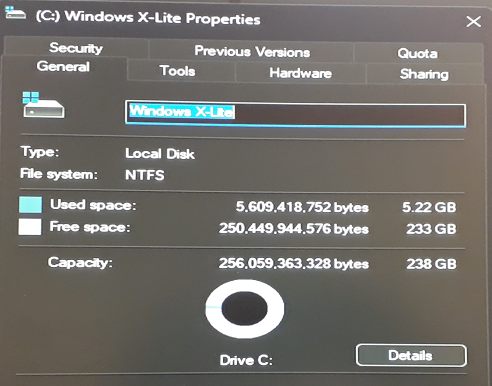
Jak vidno, těsně po naběhnutí systému ukazuje zaplnění disku pouhých 5,22 GB:
Je to ovšem jen takový spíše teoretický údaj, kterým se buildeři často chlubí ve svých videích a printscreenech. Ovšem jakmile se se systémem začne pracovat, připojí se k internetu, údaje se rychle změní:
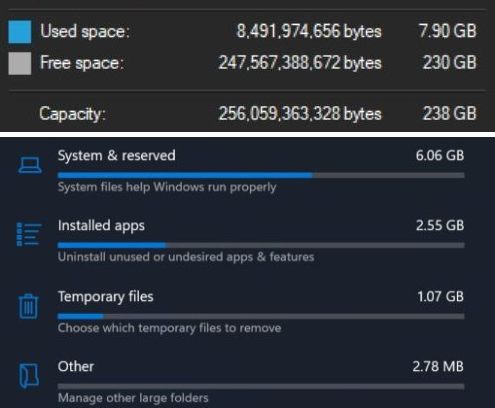
Poté jsem nainstaloval nejnovější aktualizační balíček. Samozřejmě se systém zvětšil. Následoval restart, a ještě jsem nainstaloval češtinu a české klávesnice.
Celkově systém samozřejmě zase o něco "nabotnal":
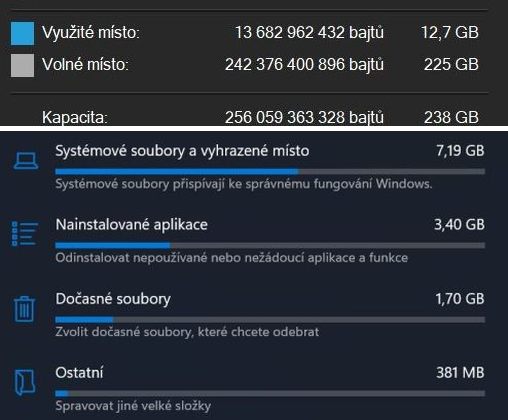
Finálně tedy systém zabírá cca 13 GB na disku. Proto také všude uvádím a doporučuji min. 20 GB volného místa na disku - jen pro takto základně připravený systém. Samozřejmě následné individuální instalování různých programů a aplikací zabere další místo.
Takto tedy v základu Windows X-Lite 11 vypadá:
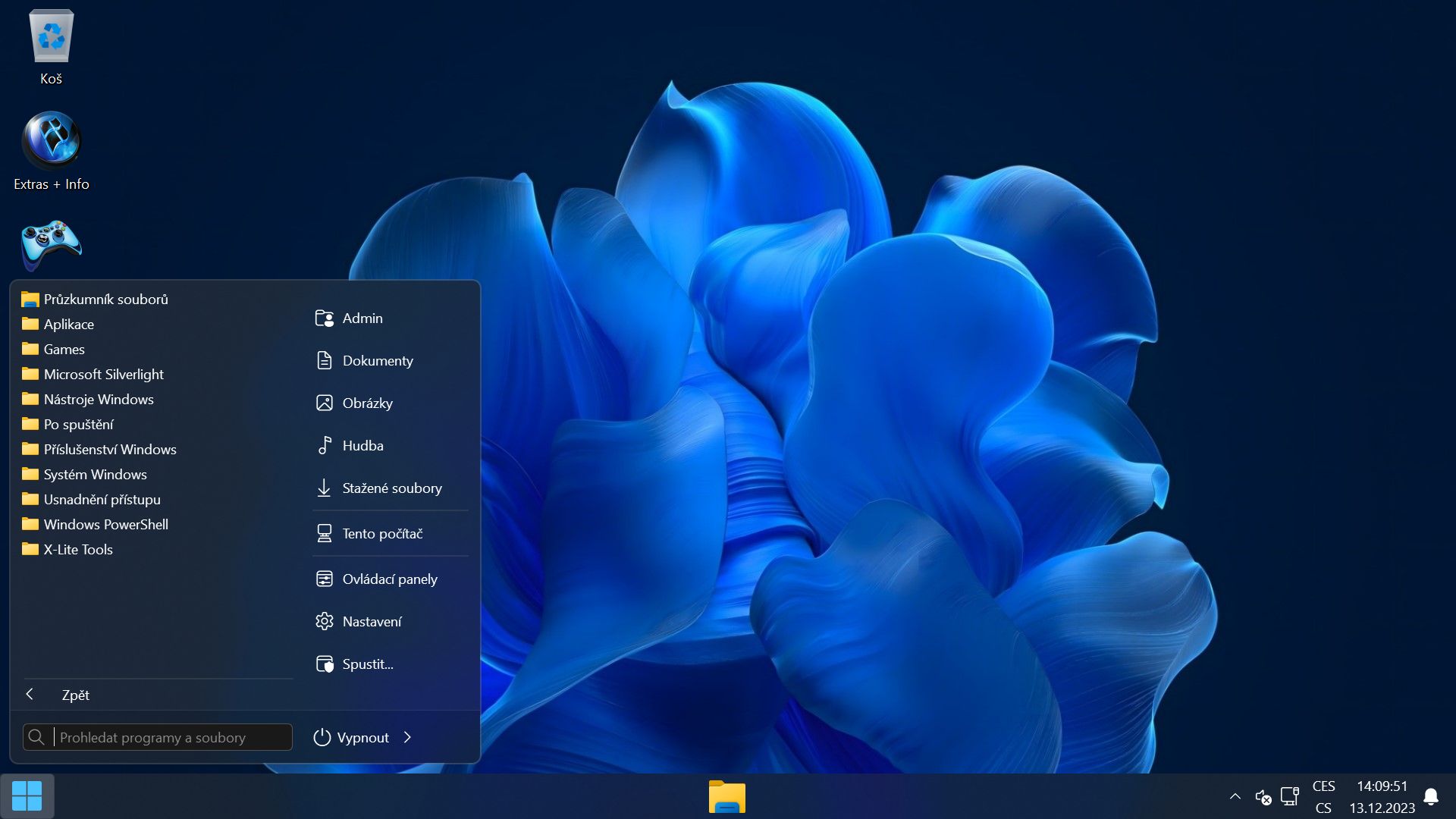
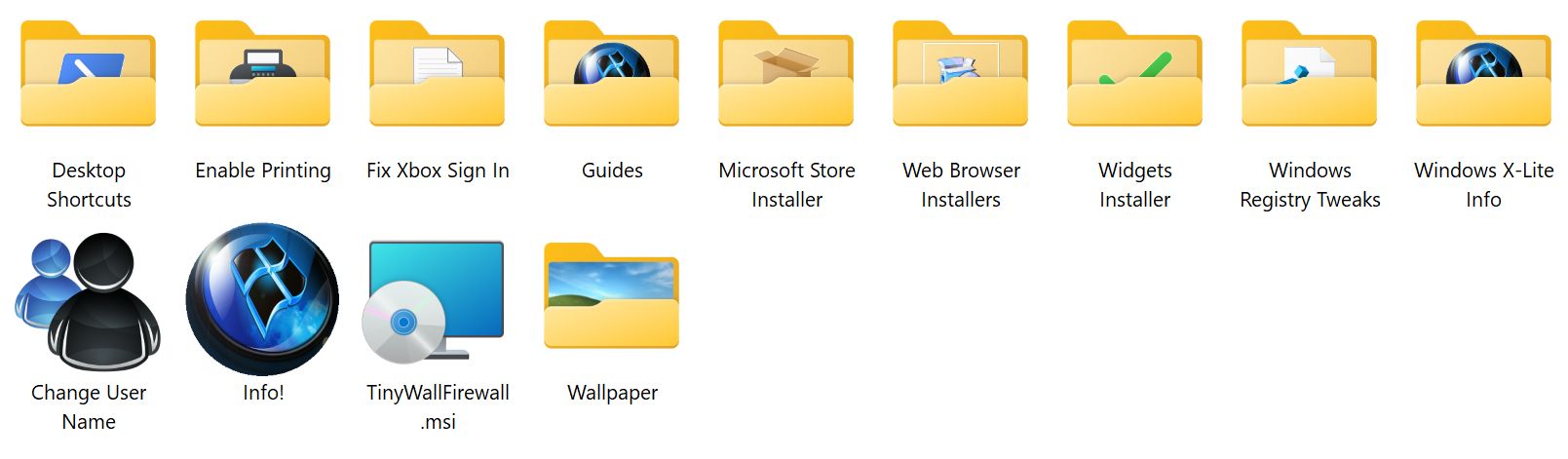
Na Ploše je složka Extras + Info, to je její obsah:
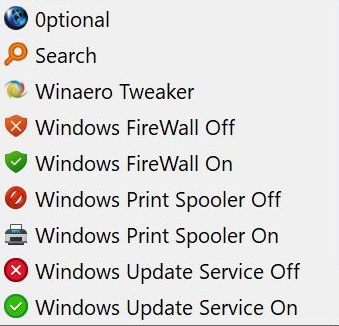
A v aplikacích je přítomna složka X-lite Tools:
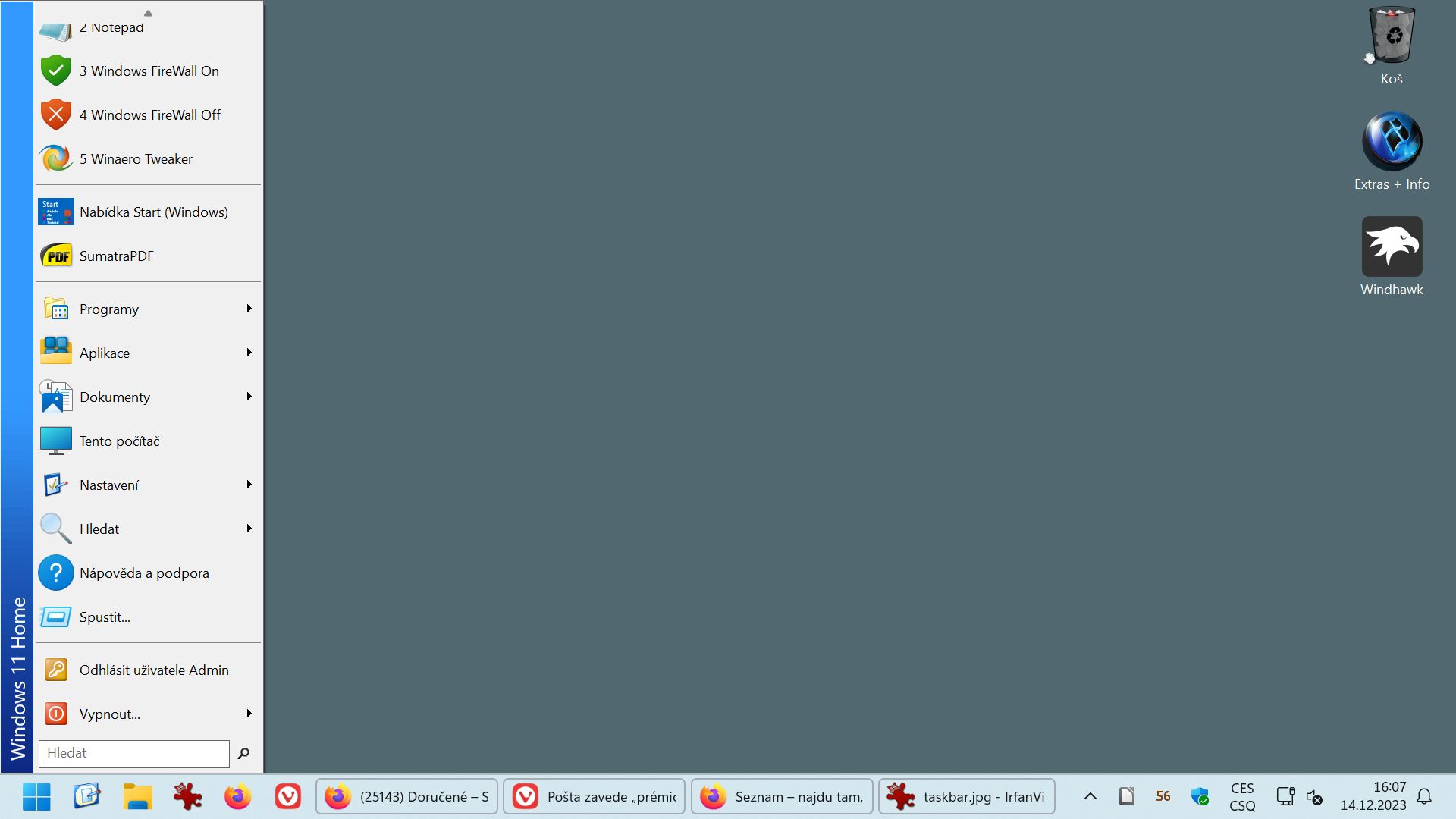
Já jsem si ho ale upravil dle svého. Nainstaloval jsem Windhawk a Open-Shell, ovšem předtím odinstaloval StartAllBack - nejen kvůli tomu, že má myslím konflikt s Windhawk, ale prostě jsem zvyklý dlouhá léta na Open-Shell, který mi více vyhovuje. Jinak v systému jsem nechal nainstalovaný a aktivní Winaero Tweaker. Použil jsem samozřejmě dost věcí z "Tipy a triky".
A takto tedy vypadá mnou nainstalovaný systém:
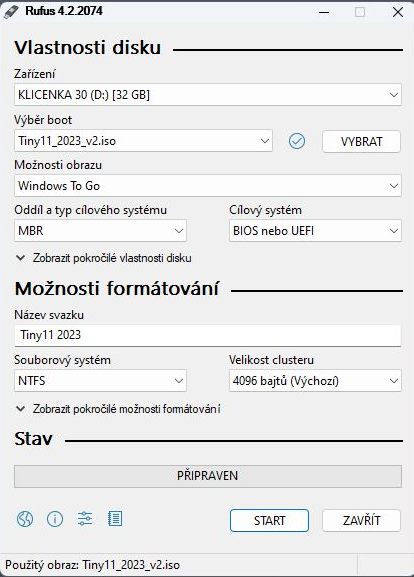
3) Instalace na USB disk jako „Portable To Go“:
a) Nová instalace
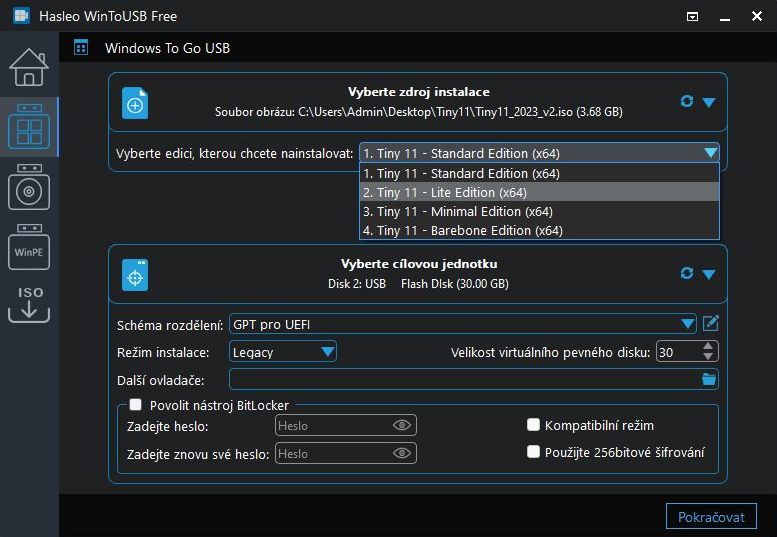
Postup dle přiložených obrázků. Pozn.: je potřeba mít velmi rychlý USB disk, jinak instalace může trvat dlouhou dobu a třeba se ani nedokončí.
Můžeme použít WinToUSB (lepší volba), anebo Rufus.
b) Naklonování již instalovaného OS
buď pomocí WinToUSB nebo EaseUS OS2Go.

Komentáře
Zatím žádné komentáře.